-
Notion 자동화 템플릿 만들기 가이드디지털노마드의 삶/IT 2025. 4. 10. 01:00반응형
Notion 자동화 템플릿 만들기 - 누구나 쉽게 따라하는 방법
클릭 한 번으로 스마트한 업무 시작하기
지난 포스팅에서 Notion으로 가능한 자동화 방법들을 총정리해드렸는데요, 오늘은 그 연장선으로 ‘자동화 템플릿’을 직접 만들어보는 방법을 소개해드리려고 해요.
“클릭 한 번으로 업무를 시작할 수 있다면 얼마나 편할까?” 하는 생각, 다들 한 번쯤 해보셨죠?
바로 그걸 실현시켜주는 것이 바로 Notion 템플릿 기능이에요.
코딩 없이도, 복잡한 설정 없이도, 누구나 만들 수 있고
활용도에 따라 생산성을 눈에 띄게 끌어올릴 수 있습니다.

템플릿 자동화, 왜 중요한가요?
Notion은 단순한 메모 툴을 넘어 디지털 워크스페이스 역할을 합니다.
그리고 그 중심에는 ‘반복을 줄이는 시스템’이 있어요.
바로 자동화 템플릿이 그 역할을 해주죠.- 매일 같은 업무를 반복 입력하는 시간
- 비슷한 보고서를 매번 복사-붙여넣기 하는 번거로움
- 새 프로젝트마다 같은 양식을 다시 만드는 불편함
이 모든 걸 클릭 한 번으로 해결할 수 있다면?
그게 바로 템플릿 자동화의 힘입니다.
자동화 템플릿의 기본 구성
템플릿 자동화를 만들기 위해 필요한 구성은 단순해요.
- 자주 반복하는 업무를 정리할 데이터베이스 만들기
- 그 안에서 반복되는 양식과 구조를 템플릿으로 설정하기
- 버튼을 눌렀을 때 해당 구조가 자동으로 생성되도록 구성
- 필요에 따라 외부 서비스(Zapier, Make 등)와 연동해 자동화 확장
가장 기본적인 템플릿 자동화는 Notion의 데이터베이스 안에서 ‘+ 새 페이지 생성’을 할 때 나오는 템플릿 설정 기능을 활용하는 것입니다.
이 기능만 잘 활용해도 업무의 효율은 크게 달라질 수 있어요.
실전 예시 1
매일 아침 자동으로 생성되는 할 일 템플릿가장 많이 활용되는 자동화 예시 중 하나는
매일 아침 ‘오늘의 할 일’을 자동으로 작성하는 구조입니다. 우선 ‘Daily Tasks’라는 이름의 데이터베이스를 하나 만듭니다.
그 안에는 날짜, 우선순위, 상태 등의 속성을 추가하고
‘오늘의 업무’를 미리 정리한 템플릿을 생성해두는 거죠.
예를 들어,- 제목은 날짜가 자동으로 들어가게 설정
- 고정된 체크리스트 항목들 포함 (예: 이메일 확인, 미팅 준비, 리뷰 정리 등)
이렇게 하면 매일 아침 템플릿을 클릭하는 것만으로
하루의 업무 리스트가 완성됩니다.
조금 더 확장하고 싶다면 Zapier를 통해 Google Calendar와 연동해 특정 시간마다 자동으로 이 페이지가 생성되도록 설정할 수도 있어요.
매일 9시에 Notion에 할 일 페이지가 자동으로 생기는 거죠.

실전 예시 2
회의록 & 프로젝트 기획 템플릿회의나 프로젝트 관련 문서도 일정한 구조가 반복되는 경우가 많기 때문에
템플릿 자동화와 찰떡궁합입니다.
회의록 템플릿 예시로는- 회의 제목
- 일시와 참석자
- 안건 및 주요 논의 사항
- 결정 사항 및 Action Items
프로젝트 템플릿 예시로는- 프로젝트 개요
- 주요 일정
- 담당자와 역할 분배
- 진행 체크리스트
이렇게 구성해두고 버튼 클릭 한 번으로 해당 템플릿을 불러오게 하면, 팀원 누구나 일관된 형식으로 문서를 작성할 수 있어 협업 효율도 훨씬 올라갑니다.
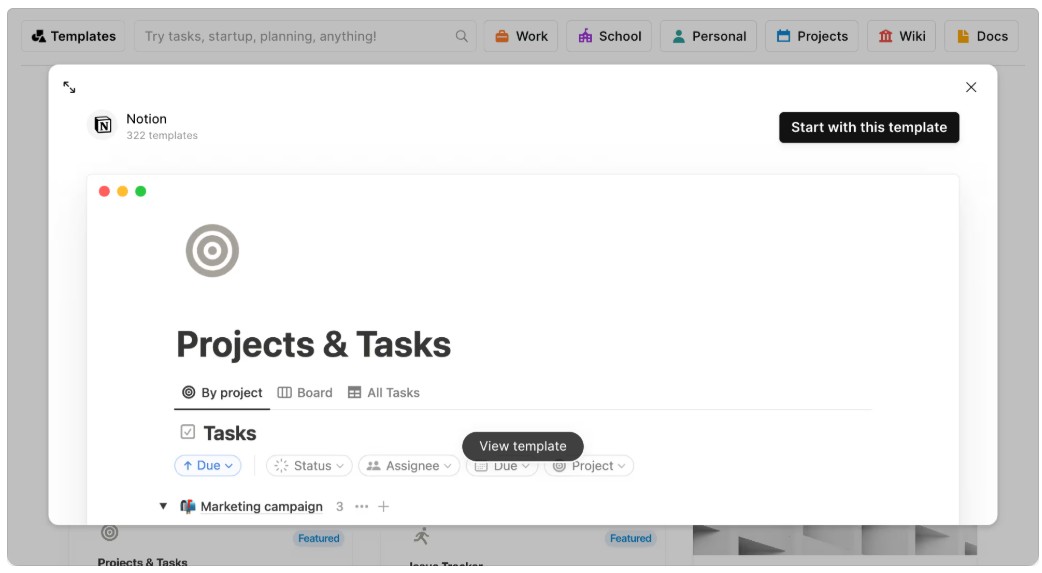
템플릿 버튼 활용하기
Notion에는 템플릿 버튼이라는 블록도 있어요.
이 버튼은 클릭할 때마다 특정 블록 묶음을 자동으로 생성하는 기능인데, 할 일 리스트나 프로젝트 세팅을 반복할 때 매우 유용합니다.
예를 들어 ‘신규 프로젝트 시작’이라는 템플릿 버튼을 만들고 클릭 시 일정표, 설명, 체크리스트가 포함된 섹션이 생성되게 할 수 있어요.
이 기능은 데이터베이스와 별도로 동작하기 때문에,
정적 페이지 안에서도 활용할 수 있다는 점이 장점이에요.
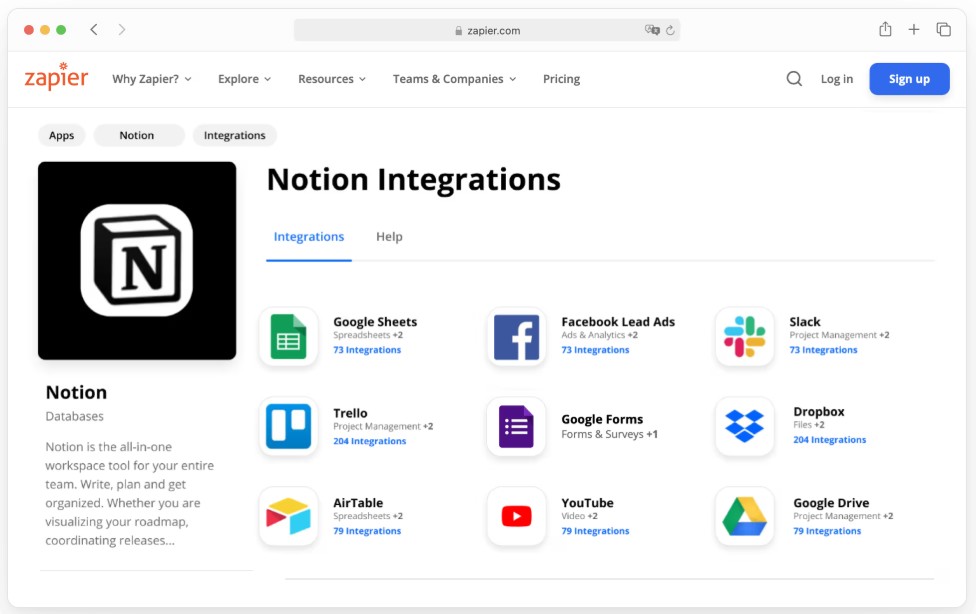
외부 서비스와의 연동으로 자동화 확장하기
템플릿 자동화는 Notion 내부 기능만으로도 충분히 강력하지만, Zapier, Make 같은 외부 자동화 도구와 함께 사용하면 완전 다른 차원의 활용도도 가능해집니다.
예를 들어,- Google Calendar에서 회의가 생기면
→ 해당 회의 주제로 Notion에 회의 페이지 자동 생성 - Google Form 응답이 제출되면
→ 그 내용이 자동으로 Notion 데이터베이스에 입력 - Slack 메시지가 특정 키워드를 포함하면
→ 해당 키워드를 기반으로 회의록 템플릿이 자동 생성
이렇게 설정하면 사람 손을 거의 거치지 않고도 시스템이 필요한 정보를 알아서 채워주는 구조가 됩니다.
템플릿 자동화, 어떻게 시작할까요?
Tip 1. 내가 가장 자주 반복하는 작업을 생각해보세요
업무일지, 주간 계획표, 회의록, 신규 입사자 온보딩 등
반복성이 높을수록 자동화 효과가 큽니다.
Tip 2. 템플릿 버튼부터 시작하세요
템플릿 버튼은 가장 쉽고 직관적인 자동화 방법이에요.
버튼만 누르면 양식이 쭉 펼쳐지니, 누구나 바로 적용 가능합니다.
Tip 3. 한 단계씩 확장해보세요
처음부터 API나 외부 연동까지 욕심내기보다는
작은 자동화 템플릿부터 시작해
익숙해진 뒤 점차 기능을 추가해보세요.마무리하며
이번 글에서는 Notion 템플릿을 활용한 자동화 방법에 대해 알아봤습니다.
매일 반복되는 업무를 클릭 한 번으로 시작할 수 있다는 것만으로도 시간과 에너지를 크게 줄일 수 있다는 점, 느껴지셨을 거예요.
처음에는 단순한 업무일지나 회의록처럼 반복되는 문서부터 시작해보세요.
작은 자동화가 쌓이면 나만의 스마트한 업무 시스템으로 자연스럽게 확장됩니다.다음 글 예고
다음 포스팅에서는 Zapier와 Make 같은 외부 도구를 활용해 Notion과 다양한 서비스(예: 구글 캘린더, 슬랙 등)를 연결하는 방법을 소개할 예정입니다.
코딩 없이도 설정할 수 있는 자동화 예시들을 준비했으니 기대해 주세요.
그럼 오늘도 긴 글 읽어주셔서 감사합니다!반응형'디지털노마드의 삶 > IT' 카테고리의 다른 글
Notion에서 할 수 있는 자동화의 종류 (0) 2025.04.05